
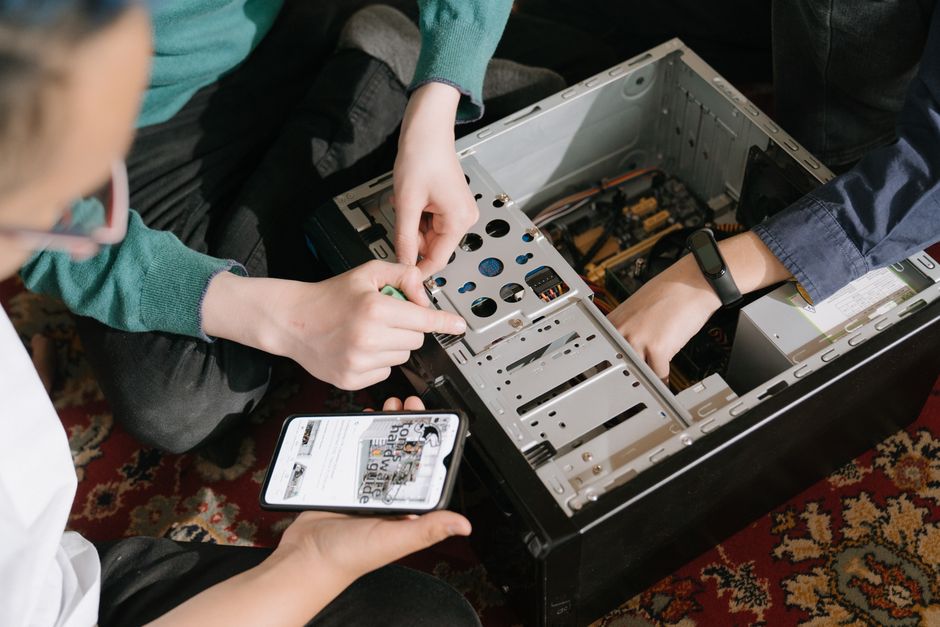
Valve’ın oyun konsolu ve mini PC hibriti olan Steam Machine cihazlarında, özellikle Alienware Alpha modellerinde karşılaşılan kırmızı ışık hatası, kullanıcılar için can sıkıcı bir durum olabiliyor. Bu hata genellikle cihazın açılmasına, fanların çalışmasına rağmen ekrana görüntü gelmemesi ve cihazın kırmızı bir ışıkla uyarı vermesi şeklinde kendini gösterir. Bu makalede, bu yaygın donanım sorununu çözmek için adım adım neler yapabileceğinizi detaylandırıyoruz.
Steam Machine’inizde gördüğünüz kırmızı ışık, genellikle sistemin temel donanım bileşenlerinden biri olan RAM veya CPU ile ilgili bir problem olduğunu işaret eder. Bu durum, basit bir temassızlıktan daha ciddi bir donanım arızasına kadar çeşitli nedenlerden kaynaklanabilir. Ancak endişelenmeyin, çoğu zaman birkaç temel müdahale ile bu sorun kolayca giderilebilir ve cihazınızı tekrar çalışır duruma getirebilirsiniz.
Steam Machine Kırmızı Işık Hatasının Nedenleri ve Çözümleri
Kırmızı ışık hatası, Steam Machine’inizin anakartının POST (Power-On Self-Test) sürecini tamamlayamadığını gösterir. Bu durum, genellikle bellekte (RAM), işlemcide (CPU) veya CMOS ayarlarında bir sorun olduğunu düşündürür. İşte olası nedenler ve bunlara yönelik çözümler:
1. RAM Temas Sorunları veya Arızası
RAM modüllerinin yuvalarına tam oturmaması, kirlenmesi veya arızalanması kırmızı ışık hatasına neden olan en yaygın etkenlerden biridir.
- Cihazı Kapatın ve Güç Bağlantısını Kesin: İşlemden önce cihazın tamamen kapalı olduğundan ve elektrik bağlantısının kesildiğinden emin olun.
- Kasayı Açın: Alienware Alpha gibi modellerde, alt kapakta bulunan dört vidayı sökerek kasayı açabilirsiniz. Diğer Steam Machine modellerinde de benzer şekilde kasayı açmak için vidaları çıkarmanız gerekebilir.
- RAM Modüllerini Çıkarın: Anakart üzerindeki RAM yuvalarını bulun. Modüllerin yanındaki tırnakları dışarı doğru iterek RAM’leri yuvalarından dikkatlice çıkarın.
- RAM Kontaklarını Temizleyin: RAM modüllerinin altın rengindeki bağlantı noktalarını yumuşak bir silgi veya izopropil alkolle nemlendirilmiş bir bezle nazikçe temizleyin. Bu, oksitlenme veya kir nedeniyle oluşan temassızlığı gidermeye yardımcı olur.
- RAM’leri Yeniden Takın: Modülleri yuvalarına tekrar, tırnaklar kilitlenene kadar sıkıca ve doğru yönde itin. Tek bir RAM modülünüz varsa, farklı bir yuvaya takmayı deneyin. Birden fazla modül varsa, her birini tek tek deneyerek hangisinin sorunlu olduğunu tespit etmeye çalışabilirsiniz.
- Cihazı Test Edin: Kasayı kapatmadan önce cihazı açarak hatanın giderilip giderilmediğini kontrol edin.
2. CMOS Pilini Sıfırlama
BIOS/UEFI ayarlarının depolandığı CMOS belleğindeki bir hata veya bozukluk da sistemi başlatmayı engelleyebilir. CMOS pilini çıkarıp takmak, bu ayarları fabrika varsayılanlarına döndürerek sorunu çözebilir.
- Cihazı Kapatın ve Güç Bağlantısını Kesin: Tüm elektrik bağlantılarının kesildiğinden emin olun.
- Kasayı Açın: RAM işlemi için yaptığınız gibi kasayı açın.
- CMOS Pilini Bulun: Anakart üzerinde saat piline benzeyen, genellikle CR2032 tipi yuvarlak, yassı bir pil arayın.
- Pili Çıkarın: Pil yuvasının üzerindeki metal tırnağı iterek veya küçük bir tornavida yardımıyla pili dikkatlice çıkarın.
- 5-10 Dakika Bekleyin: Pil olmadan en az 5-10 dakika bekleyin. Bu süre, anakart üzerindeki kapasitörlerin tamamen boşalmasını ve CMOS belleğinin sıfırlanmasını sağlar.
- Pili Yeniden Takın: Pili doğru yönde (genellikle “+” tarafı yukarı bakacak şekilde) yuvaya geri takın.
- Cihazı Test Edin: Kasayı kapatmadan önce cihazı açarak hatanın giderilip giderilmediğini kontrol edin.
3. CPU Temas Sorunları veya Termal Macun Yenileme (Tecrübeli Kullanıcılar İçin)
Daha nadir olsa da, işlemcinin yuvasına tam oturmaması veya termal macunun kuruması nedeniyle aşırı ısınması da kırmızı ışık hatasına yol açabilir. Bu çözüm daha ileri düzeyde teknik bilgi ve dikkat gerektirir.
- Cihazı Kapatın ve Güç Bağlantısını Kesin: Güvenliği sağlamak için tüm bağlantıların kesildiğinden emin olun.
- Kasayı Açın: Kasayı açın ve işlemci soğutucusunu bulun.
- CPU Soğutucusunu Sökün: İşlemci soğutucusunu anakarttan dikkatlice çıkarın. Genellikle dört vida veya klips ile sabitlenmiştir.
- İşlemciyi Yuvasından Çıkarın: İşlemcinin yanındaki kilitleme kolunu yukarı kaldırarak işlemciyi yuvasından nazikçe çıkarın. Pinlere zarar vermemeye özen gösterin.
- Temizleyin ve Termal Macun Uygulayın: İşlemcinin ve soğutucunun temas yüzeyindeki eski termal macunu izopropil alkol ve mikrofiber bezle dikkatlice temizleyin. Yeni ve kaliteli bir termal macunu işlemcinin ortasına küçük bir bezelye tanesi büyüklüğünde uygulayın.
- İşlemciyi Yeniden Takın: İşlemciyi yuvasına (üzerindeki üçgen işaretini yuvadaki işaretle hizalayarak) dikkatlice yerleştirin ve kilitleme kolunu indirin.
- Soğutucuyu Yeniden Takın: Soğutucuyu işlemcinin üzerine doğru şekilde yerleştirin ve vidalarını veya klipslerini sıkın.
- Cihazı Test Edin: Kasayı kapatmadan önce cihazı açarak hatanın giderilip giderilmediğini kontrol edin.
Yukarıdaki adımları denemenize rağmen kırmızı ışık hatası devam ediyorsa, cihazınızda daha ciddi bir donanım arızası olabilir. Bu durumda, üreticinin teknik servisiyle veya yetkili bir bilgisayar tamircisiyle iletişime geçmeniz en doğru yaklaşım olacaktır.
Steam Machine Cihazlarındaki Kırmızı Işık Hatası Nasıl Giderilir?
Steam Machine cihazlarındaki kırmızı ışık hatası, genellikle RAM modüllerinin yeniden yuvalandırılması ve temizlenmesi, CMOS pilinin sıfırlanması veya daha ileri seviyede işlemcinin yeniden takılıp termal macunun yenilenmesiyle giderilebilir. Bu adımlar, donanım kaynaklı temassızlık veya sistem ayarı sorunlarını çözerek cihazın normal şekilde başlatılmasını sağlar.